| Windows 10 사용자 계정 컨트롤 |
Windows XP 이후 보안이라는 이름으로 불편한 기능이 추가되었습니다. 빨리 사용자 계정 컨트롤(UAC) 보지마.
Windows에는 관리자 권한 없이는 할 수 없는 일이 있습니다. 놀랍지 않다 너무 많아. 게임을 하려고 해도 게임 자체가 보안 프로그램을 실행하기 때문에 관리자 권한이 필요합니다.
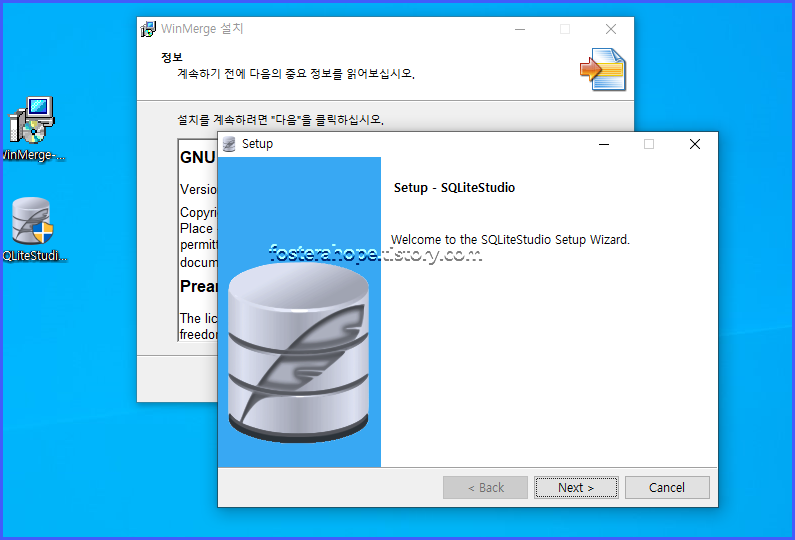
따라서 주로 관리자 권한을 가진 사용자로 사용하고 있기 때문에 UAC는 거의 의미가 없습니다. 한편, 관리자 권한이 필요한 프로그램을 실행하려고 하면 반드시 경고창이 뜨게 되어 불편하다. 인스톨러 파일이나 아이콘 옆 우측 하단에 방패가 있으면 관리자 권한이 필요한 프로그램이라고 볼 수 있습니다.
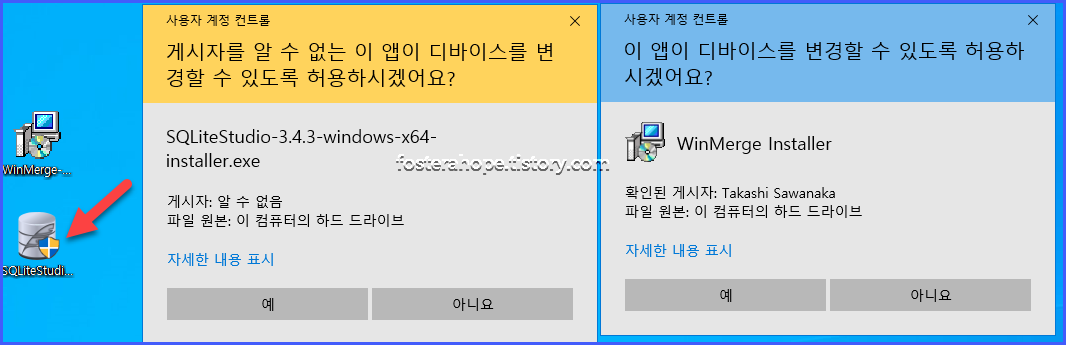
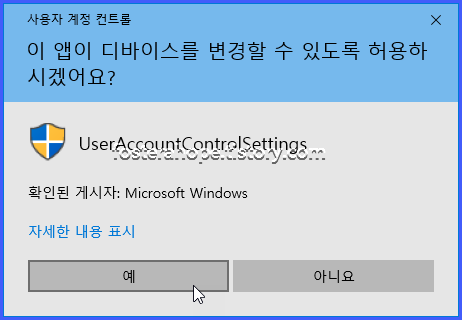
사용자 계정 컨트롤, 이 앱이 기기를 변경하도록 허용하시겠습니까?이 경고 창(UAC 경고 창 아래)를 억제할 수 있습니다. 관리자 권한이 있으면 바로 실행되고, 관리자 권한이 없으면 경고창 없이 실행되겠죠?
관리자 권한이 없으면 UAC 경고창이 뜨더라도 예 버튼이 없을 것입니다. 말 그대로 알림 팝업으로 경고 또는 알림만 끄든 끄든 상관없습니다.
| 사용자 계정 컨트롤(UAC) 알림 팝업을 비활성화하는 방법. |
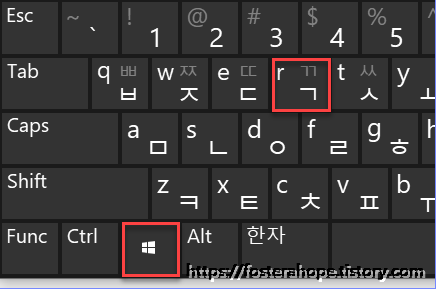
하나. 윈도우 키 + r눌러서 실행 창문을 열어주세요.
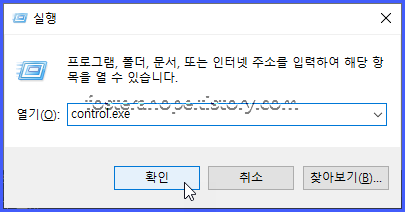
2. 제어.exe확인을 눌러 배전반열어주세요
3. 조회 기준이 카테고리인 경우, 시스템과 안전 모든 제어판 항목을 표시하도록 설정한 경우 보안 및 유지 관리눌러주세요
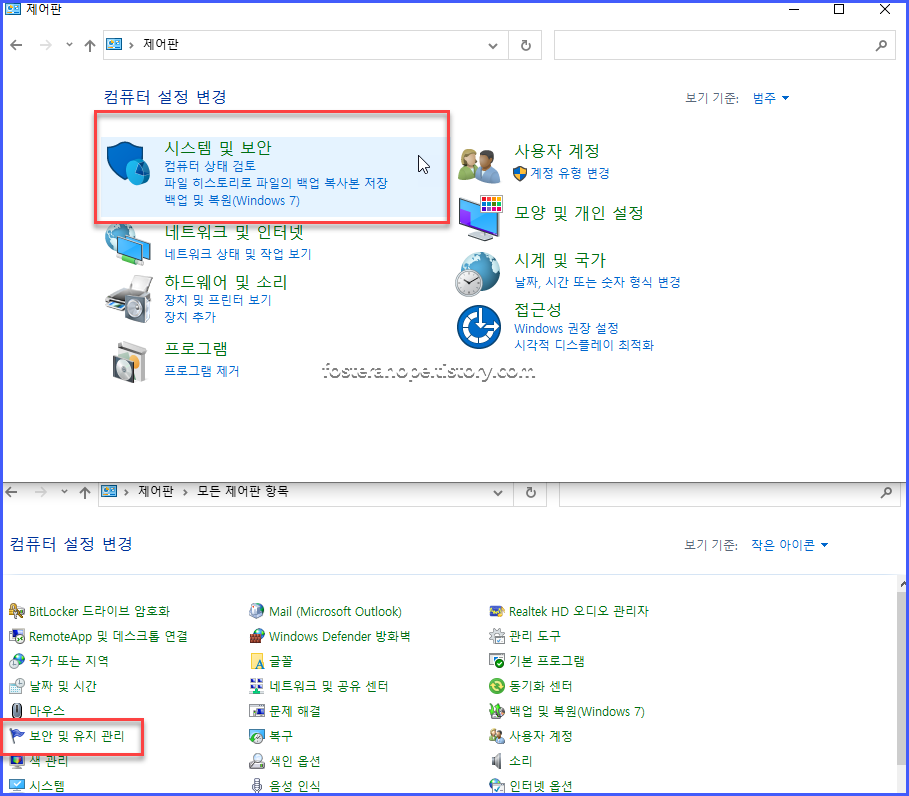
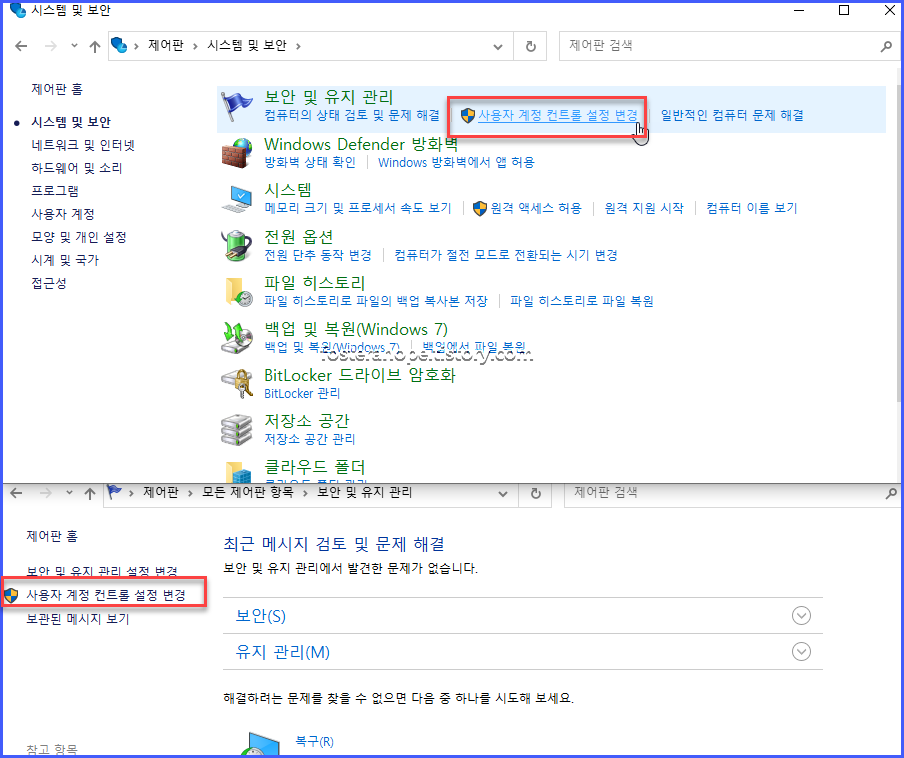
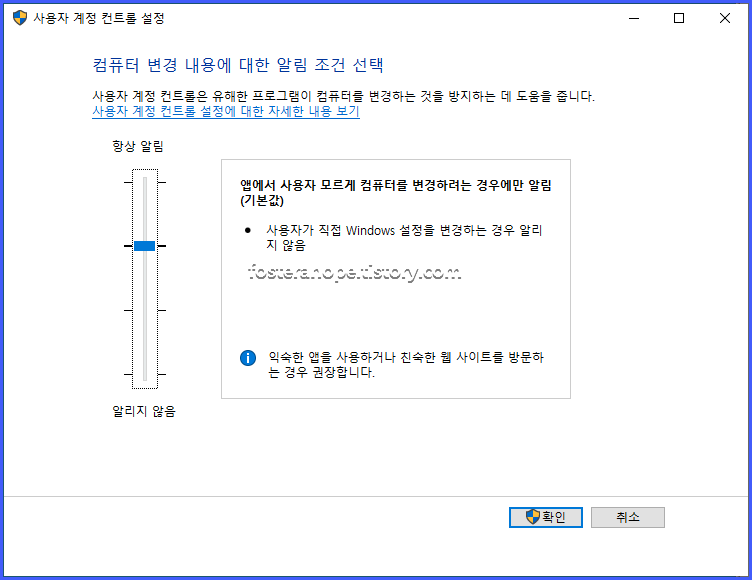
4. 사용자 계정 컨트롤 설정 변경눌러주세요
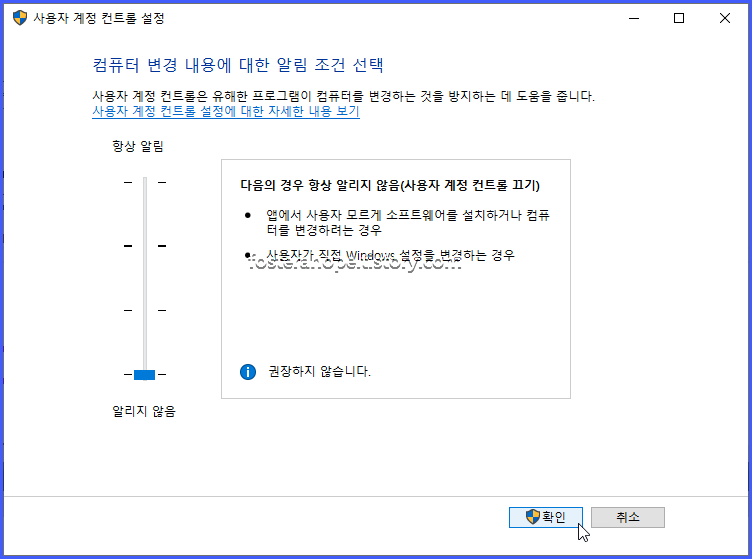
5. 알리지 않는다글을 클릭하시면 사용자 계정 컨트롤 비활성화가능합니다. 확인눌러주세요
6. 사용자 계정 컨트롤 비활성화우월하다 사용자 계정 컨트롤 가이드 창이 나타납니다. 예눌러주세요
7. 사용자 계정 컨트롤(UAC) 별도의 안내나 경고창 없이도 실행파일이 관리자 권한으로 실행되는 것을 볼 수 있습니다.
| 근데 UAC 알림창 켜는게 좋은가요? |
실행하려고 했는데 실행하겠냐는 메시지가 뜹니다.
얼핏 보면 번거롭고 불필요해 보인다.
단, 보안 위협이 있을 수 있는 환경이나 혼자 사용하는 PC가 아닌 이상 켜두는 것이 좋다.
예를 들어 악성 프로그램이 관리자 권한으로 실행을 시도하면 알 수 없는 프로그램이 갑자기 실행되는 것을 방지할 수 있습니다. 열지 않고 실행할 수도 있지만 어설픈 악성 프로그램을 걸러내어 피해를 줄일 수 있습니다.
환경이나 사용법에 따라서는 전원을 꺼도 상관없는 경우도 있습니다.
네트워크가 없고 이미 설치된 것만 실행하는 환경에서 유용합니다.